Hướng dẫn sử dụng quản lý sự kiện thông minh

#1. Giới thiệu về VBA Event Registration

VBA Event Registration – Quản lý sự kiện thông minh.

Là một ứng dụng trong hệ sinh thái VBA, mang đến sự thuận tiện và tổ chức hiệu quả cho mọi chương trình.

Từ lên kế hoạch, đăng ký, đến theo dõi thống kê sự kiện, tính năng này mang lại trải nghiệm mượt mà và tương tác đa chiều.

#2. Hướng dẫn tạo tài khoản

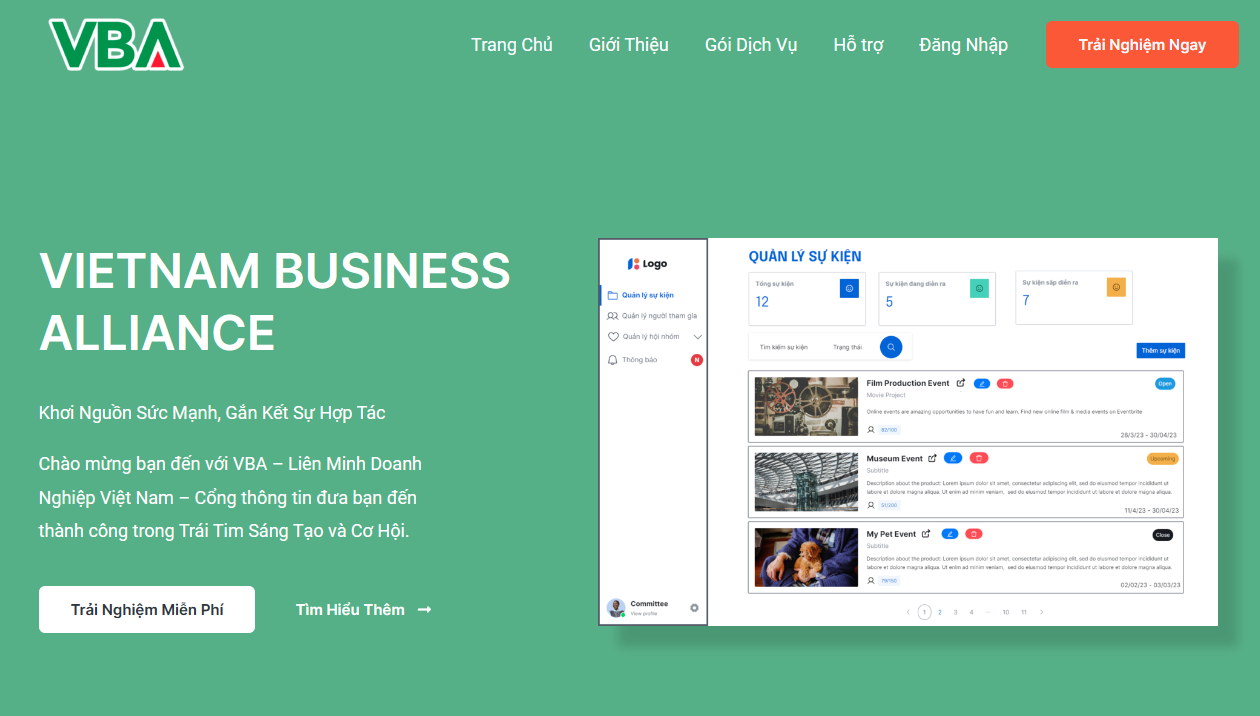
Truy cập trang VBA – VIETNAM BUSINESS ALLIANCE

Bấm vào nút “Trải nghiệm ngay” để đăng ký tài khoản miễn phí.


Trang chủ VBA với giao diện Quản lý sự kiện

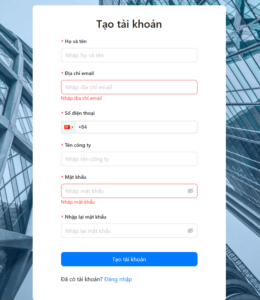
Bước 1: Điền thông tin tài khoản của bạn.

Biểu mẫu tạo tài khoản Event Registration báo lỗi các trường bắt buộc

Bước 2: Kích hoạt tài khoản

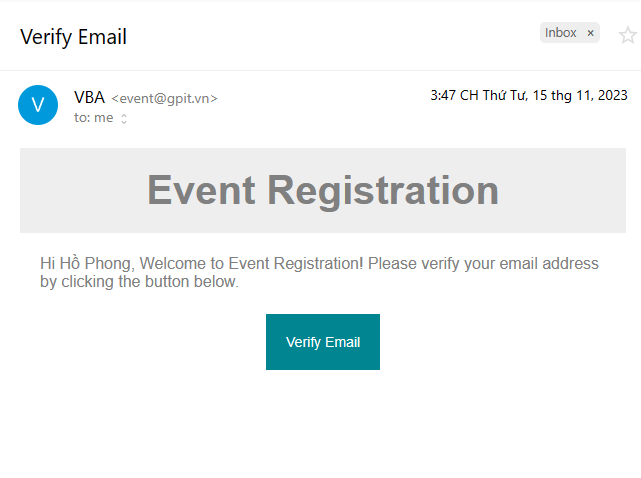
Mở hộp thư đến của email bạn vừa nhập ở trên, tìm đến email vừa nhận.

Bấm vào “Verify email” để xác thực.

Email xác thực tài khoản Event Registration với nút Verify Email

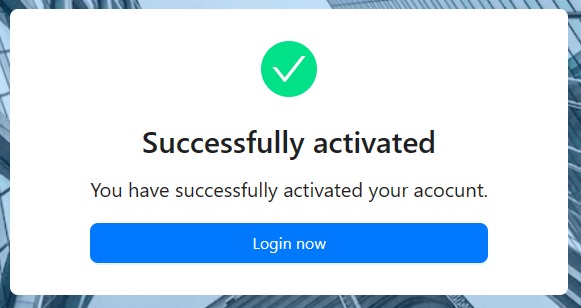
Bạn đã xác thực tài khoản thành công.

Thông báo kích hoạt tài khoản thành công và nút Login now

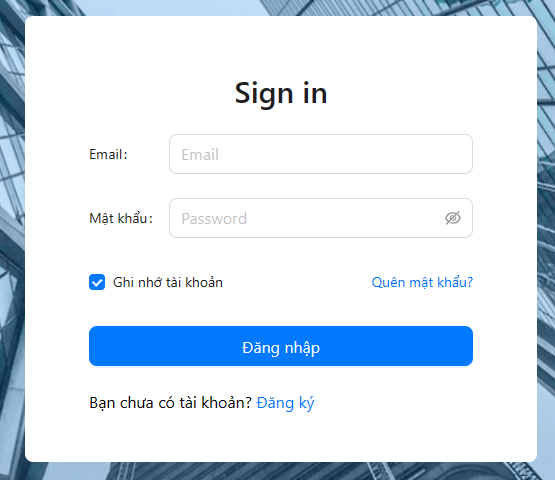
Truy cập vào trang VBA để đăng nhập tài khoản.

Màn hình đăng nhập Event Registration

Trang quản lý sự kiện của bạn

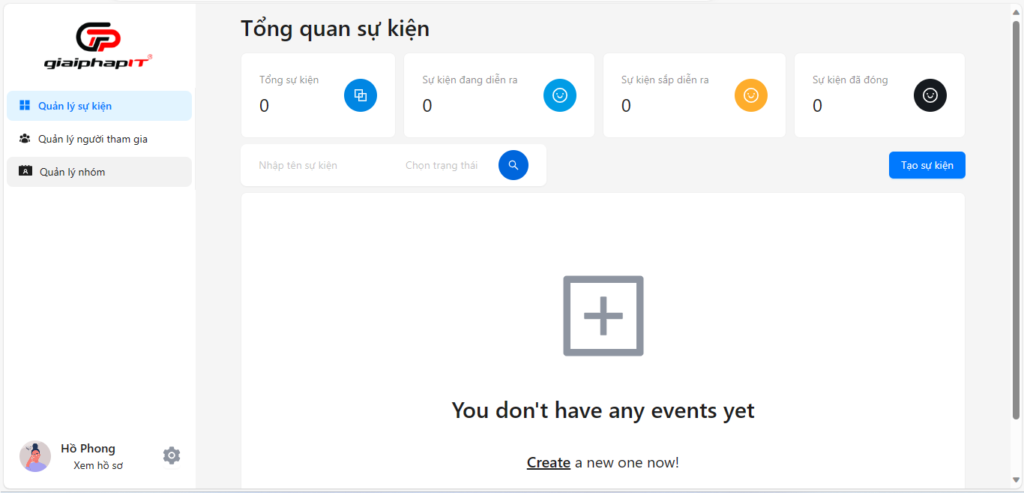
Trang Tổng quan sự kiện khi chưa có sự kiện nào

#3. Hướng dẫn tạo sự kiện

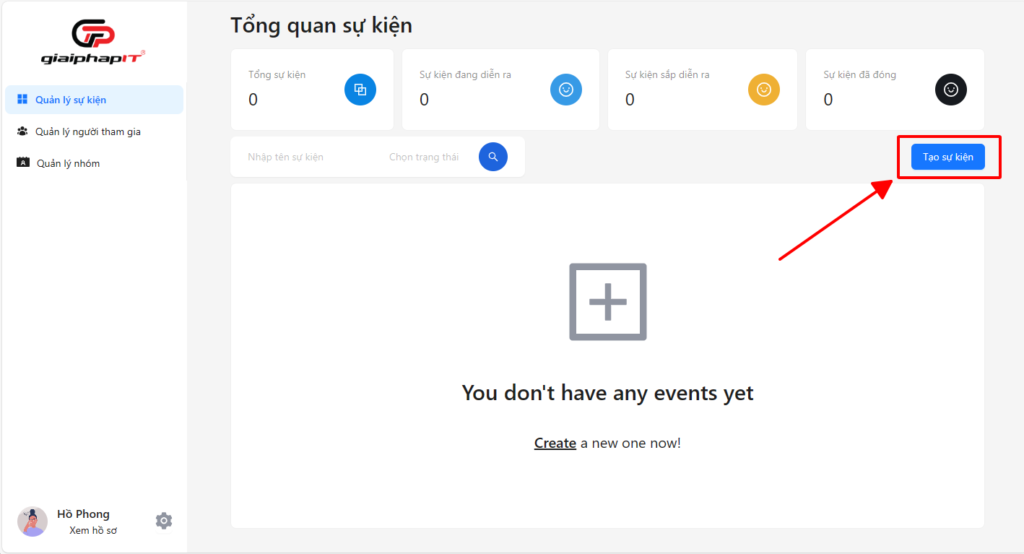
Bước 1: Bấm vào nút “Tạo sự kiện” ở trang tổng quan

Tổng quan sự kiện và nút Tạo sự kiện

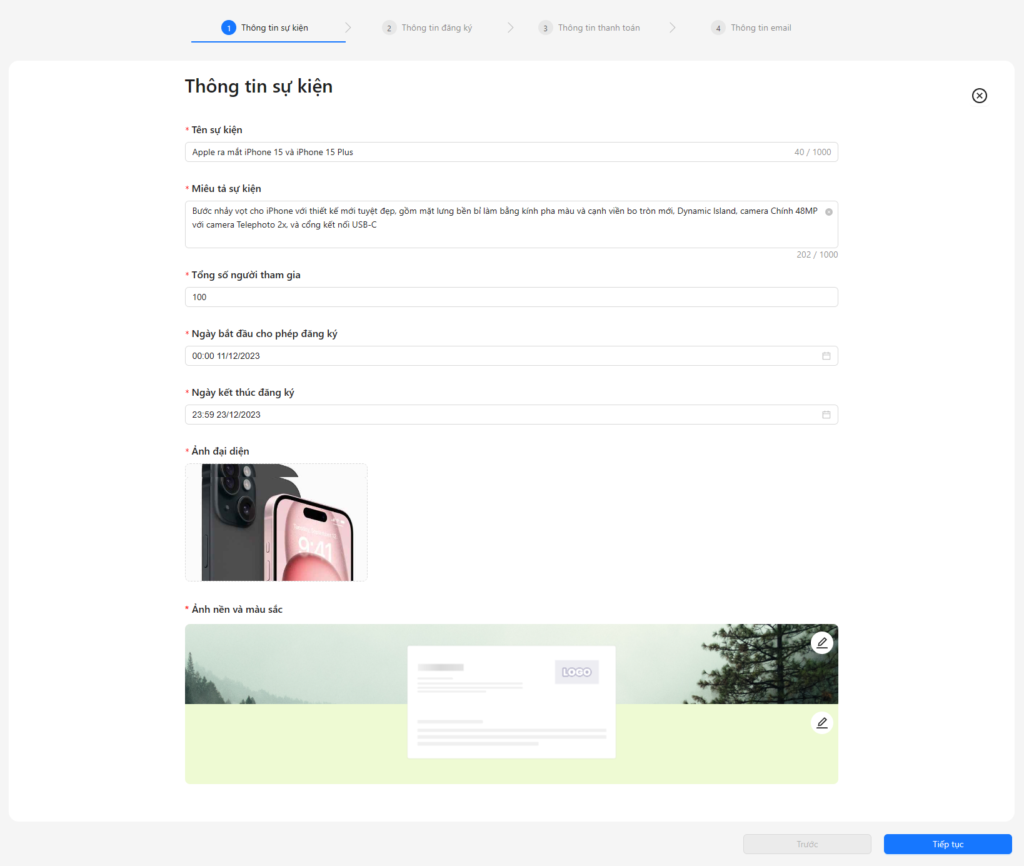
Bước 2: Khai báo các thông tin cơ bản của sự kiện.

Khai báo thông tin sự kiện: tên, thời gian, địa điểm và ảnh sự kiện

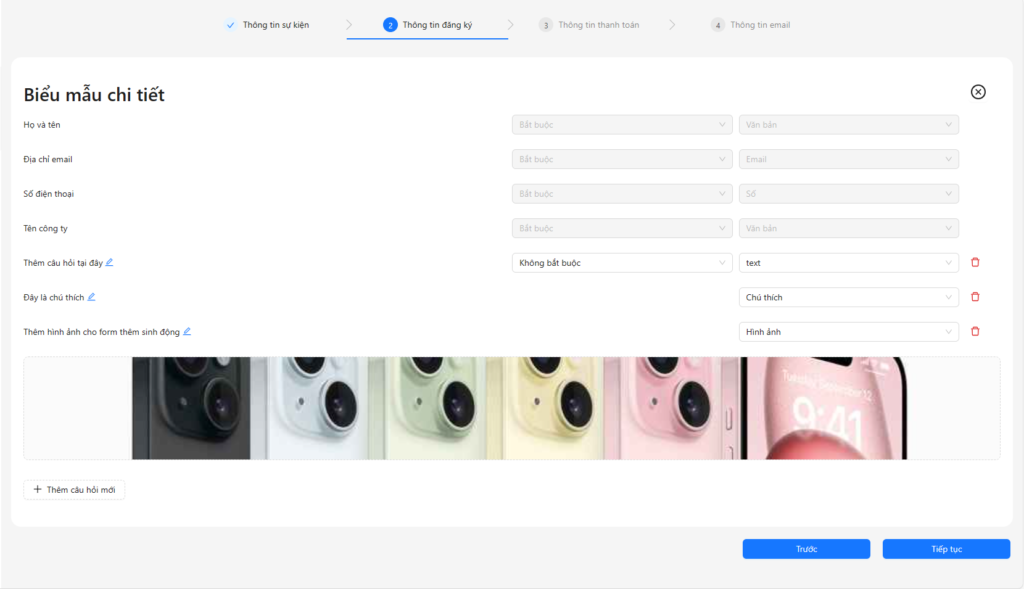
Bước 3. Tạo biểu mẫu bao gồm các thông tin cần thu thập từ khách mời sự kiện.

Khai báo thông tin sự kiện: biểu mẫu đăng ký chi tiết

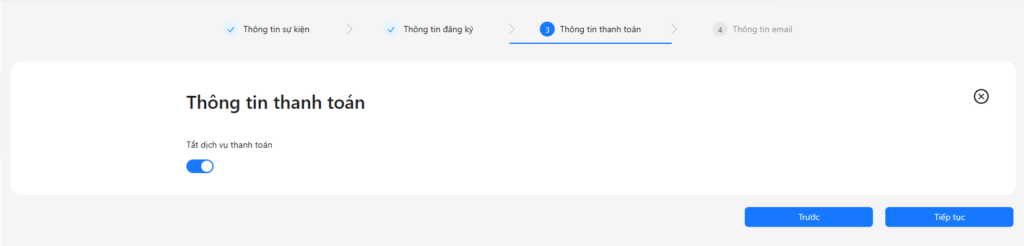
Bước 4: Khai báo các thông tin thanh toán nếu sự kiện có bán vé.

Đối với sự kiện không thu vé, mình tắt dịch vụ này.

Khai báo thông tin sự kiện: thông tin thanh toán

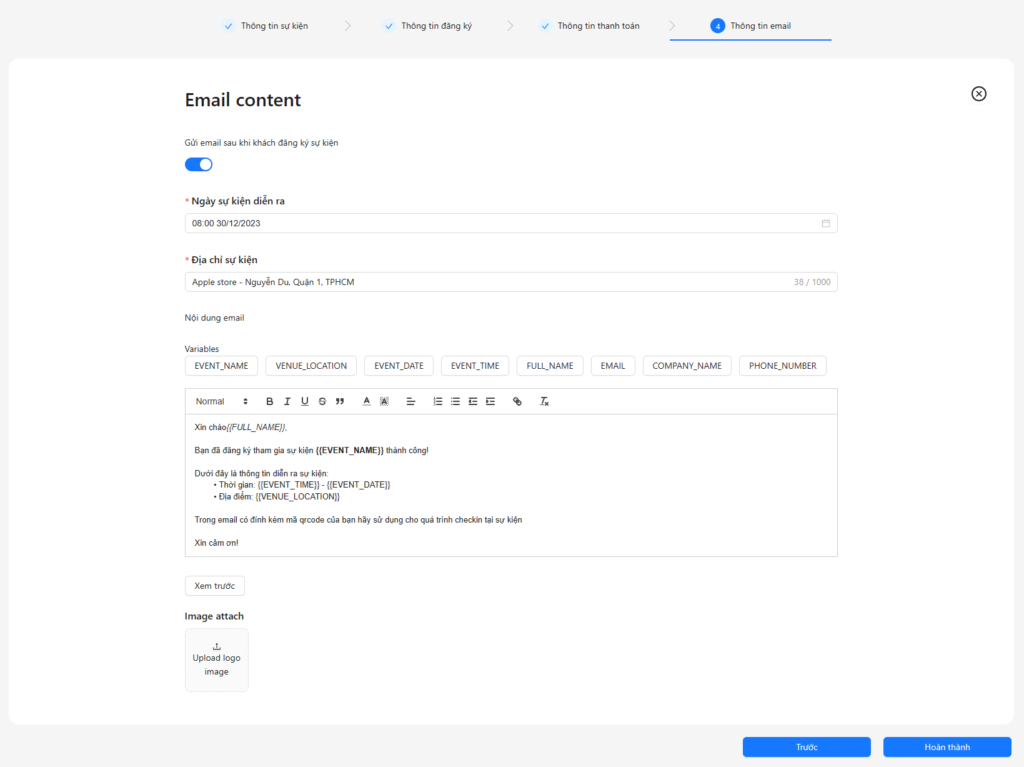
Bước 5: Khai báo nội dung email phản hồi sau khi khách mời đăng ký thành công.

Khai báo thông tin sự kiện: nội dung email gửi khách mời

Bước 6: Chia sẻ link đăng ký sự kiện cho khách mời

Bấm vào biểu tượng Biểu tượng chia sẻ để lấy thông tin đường dẫn.

Bạn có thể chọn cách share qrcode cho khách mời đăng ký tham gia hoặc copy link.
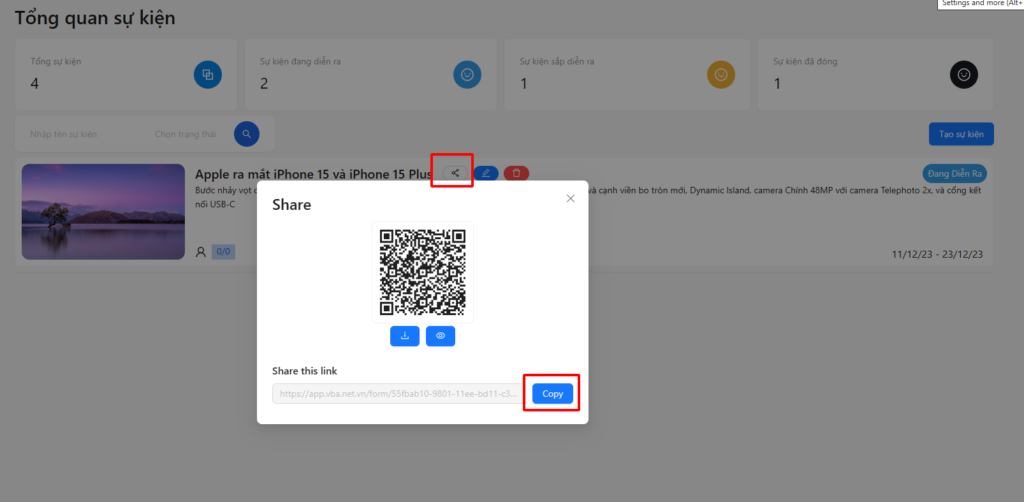
Chia sẻ sự kiện bằng mã QR và liên kết

#5. Khách mời đăng ký sự kiện

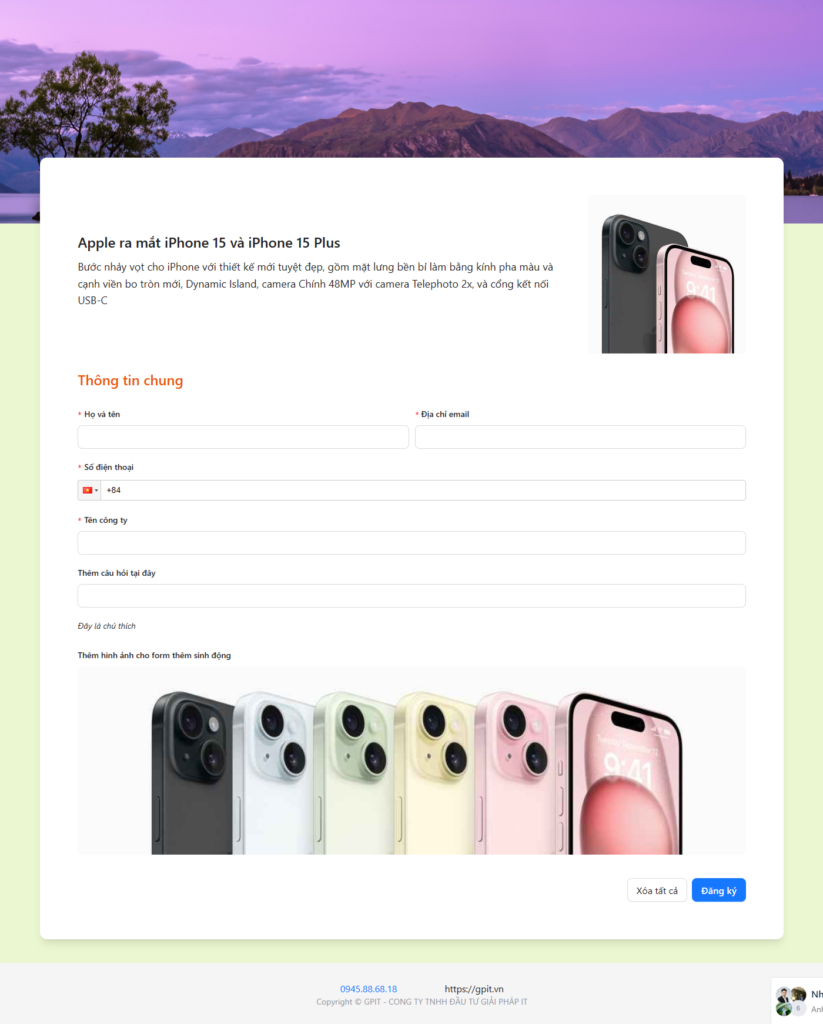
Sau khi khách mời truy cập vào đường dẫn đăng ký sự kiện sẽ xuất hiện như bên dưới.

Màn hình đăng ký tham gia sự kiện

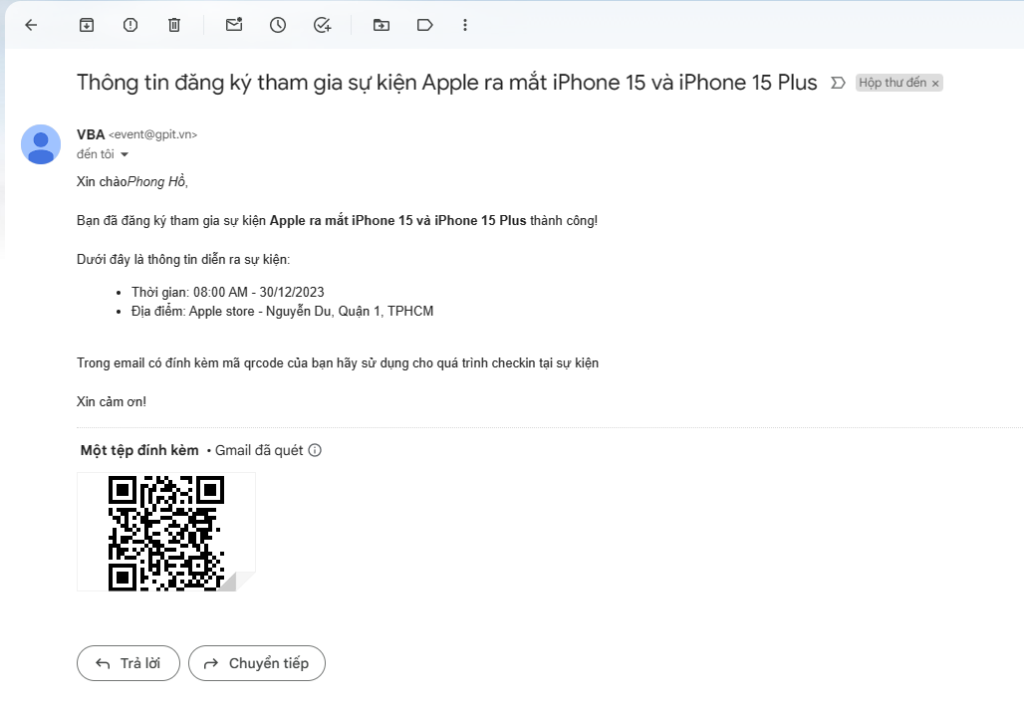
Khi đăng ký thành công, thư mời tham gia sự kiện sẽ được gửi về email của khách mời.

Trong nội dung email có đính kèm qrcode.

Qrcode này sẽ là mã định danh của khách mời khi đến sự kiện.

Thư ký sẽ dùng điện thoại có cài đặt ứng dụng VBA Mobile để quét qrcode.


Email xác nhận đăng ký tham gia sự kiện kèm mã QR

#5. Cấu hình trang chào mừng

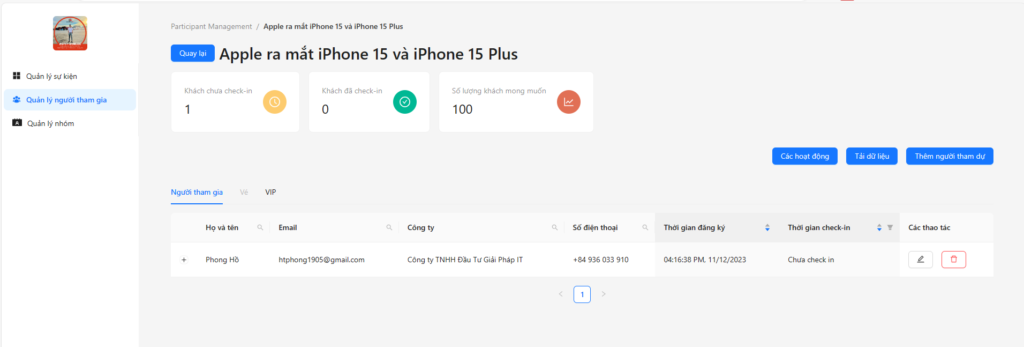
Bước 1: Ở màn hình chính => Quản lý người tham gia.

Bên dưới là danh sách khách mời đã đăng ký tham gia sự kiện.

Ở màn hình này Thư ký có thể chỉnh sửa thông tin khách mời.

Danh sách người đã đăng ký tham gia sự kiện

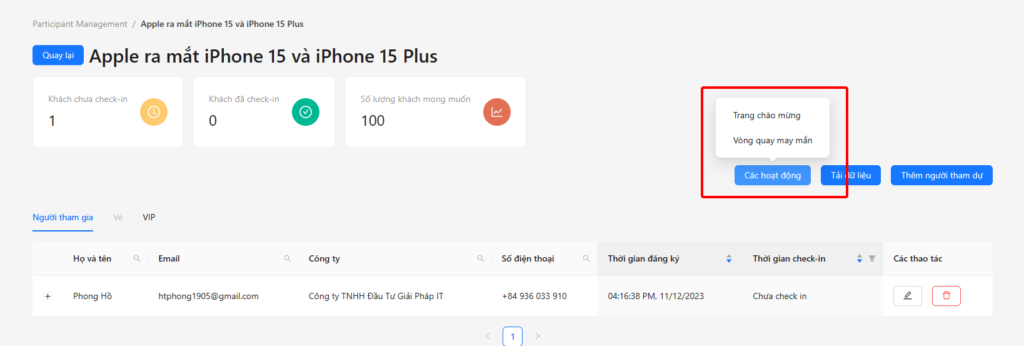
Bước 2: Cấu hình trang quản lý trang chào mừng.

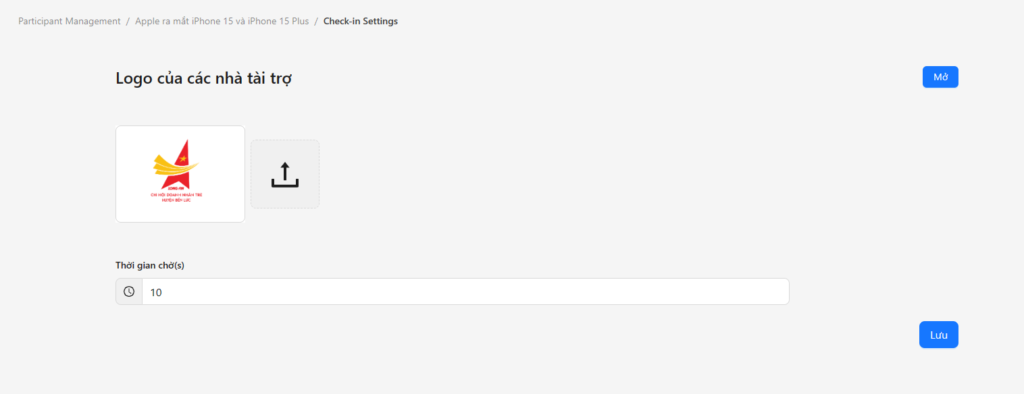
Chỉnh sửa thời gian hiển thị của trang chào mừng.

Thêm logo nhà tài trợ.

Danh sách người tham gia sự kiện và tùy chọn gửi lại email

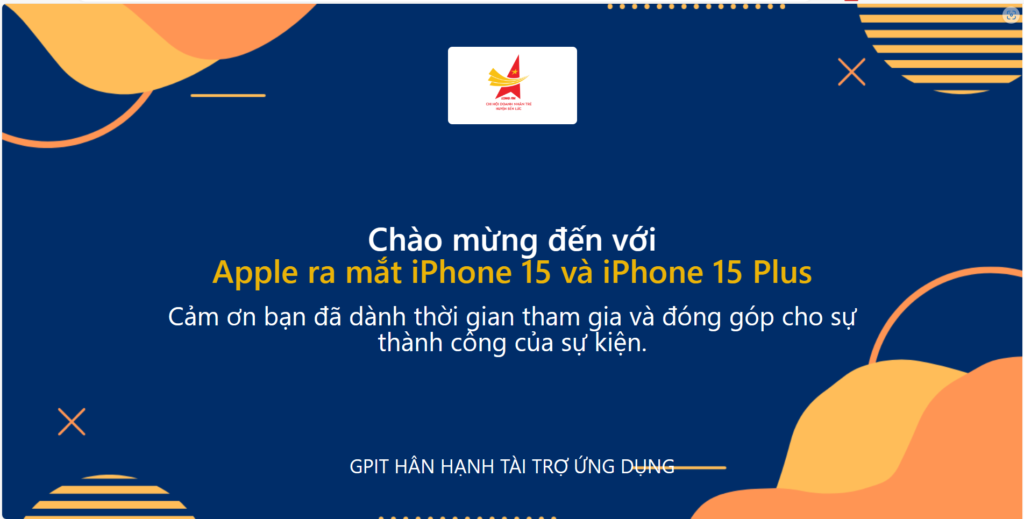
Bước 3: Mở màn hình chào mừng ở sự kiện.

Thêm logo nhà tài trợ.

Thời gian chờ: là thời gian tối đa hiển thị câu chào mừng khi khách mời checkin.

Cấu hình trang chào mừng: tải logo nhà tài trợ

Màn hình chào mừng tại sự kiện

Màn hình chào mừng sự kiện có logo nhà tài trợ

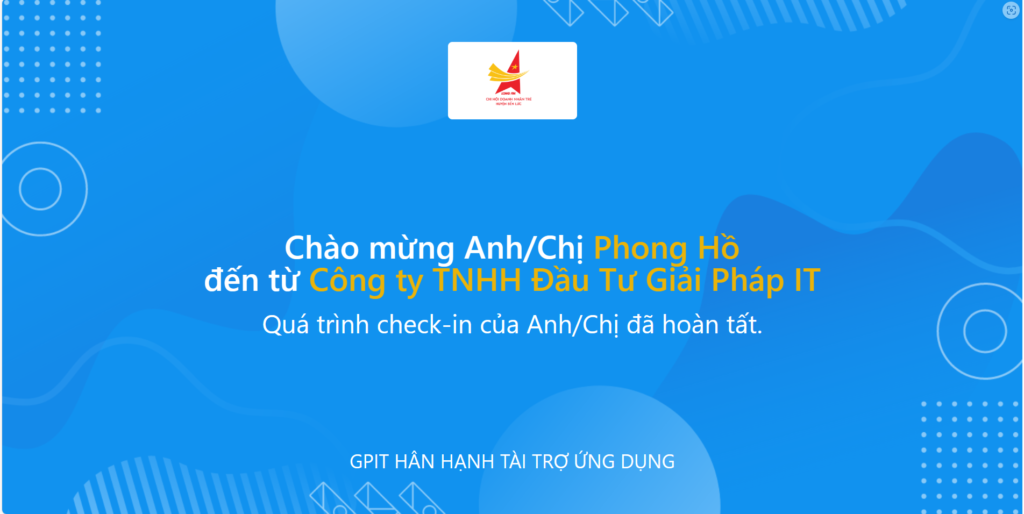
Màn hình chào mừng khách mời tham gia sự kiện sau khi Thư ký quét qrcode.

Màn hình chào mừng khi khách check-in thành công

Chúc các bạn quản trị sự kiện thành công!

Mọi thắc mắc vui lòng liên hệ kênh hỗ trợ của chúng tôi tại đây

QR-Code 

Xin cảm ơn! 

Phản hồi cho chúng tôi biết về vấn đề bạn đang gặp phải khi sử dụng ứng dụng.

Hoặc có thể liên hệ qua Zalo OA Giải pháp IT
0945 886 818